Alter Drucker unter Windows 7

Mein alter Drucker tuts nicht mehr so richtig unter Windows 7. Es ist ein Kyocera Mita FS-1010 LASER-Drucker. Lange Zeit gab es gar keinen Windows 7-Treiber für dieses Gerät. Deshalb habe ich mich mit einem Workaround von Denny Püschmann beholfen. Doch das stellte mich nicht zufrieden. Der Drucker war nicht beim Start des XP-Mode direkt gekoppelt, und so waren noch zu viele Handgriffe notwendig.

Ich habe dann meinen alten Rechner rausgekramt, auf dem noch Windows XP läuft. Da habe ich den Drucker installiert und als Netzwerkdrucker an meinem Arbeitsrechner eingebunden.

Irgendwann gab es dann von Kyocera einen Treiber für Windows 7, und so habe ich alles wieder umgebaut und den Drucker wieder an meinem Hauptrechner betrieben. Doch irgendwie lief das ganze nicht rund, bis er vor ca. einer Woche gar nicht mehr drucken wollte.

Also wieder an den alten Rechner gehängt, ausprobiert, und da lief er. Doch leider sperrte sich Windows 7 diesmal, den Drucker als Netzwerkdrucker zu akzeptieren. Ein Treiber wollte sich einfach nicht finden lassen.

Es mußte also eine neue Möglichkeit her, normal zu drucken. Da ich im letzten halben Jahr viel mit Dropbox gearbeitet habe, kam mir die Idee, das oben vorgestellte Konzept mit dem kleinen Skript auf einen Dropbox-Ordner abzuwandeln. Nun drucke ich alles wieder mit dem Bullzip PDF Printer in einen Ordner in meiner Dropbox. Auf meinem alten Rechner verrichtet ein etwas angepasstes Skript seine Arbeit und druckt bei Ausführung alles, was in dem Dropbox-Ordner liegt.

Doch dieses Verfahren bedeutet, daß ich TeamViewer anschmeiße, auf meinen alten Rechner zugreife und die print.cmd von Hand ausführe. Zu umständlich.

Also noch ein bisschen im Internet gesucht und die Freeware Folder Monitor von Nodesoft gefunden.

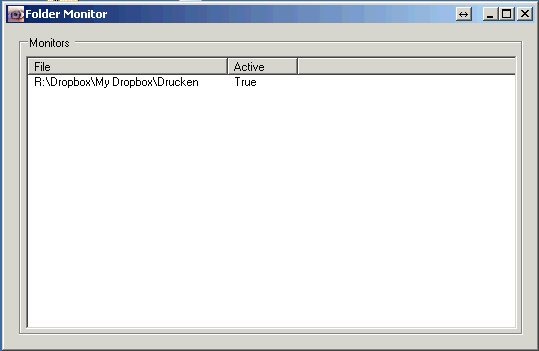
Zunächst habe ich den Dropbox-Ordner definiert, in den alle Druckaufträge als PDF landen.
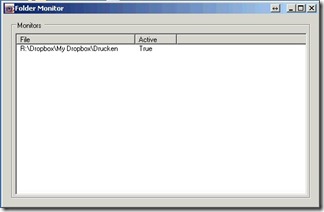
fm1

Danach habe ich eingestellt, daß nur darauf geachtet werden soll, wenn Dateien erstellt werden. Es soll kein Sound ausgegeben werden, dafür aber die print.cmd ausgeführt werden. Da eine Datei nur einmal erstellt wird, ist m.M. nach der unten angegebene Time out für meinen Gebrauch überflüssig.
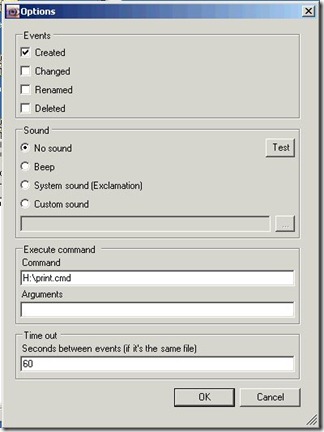
fm2

Nachdem ich das Programm in den Autostart verfrachtet habe, läuft der Druck jetzt ganz automatisch ab, wenn mein alter Rechner eingeschaltet ist. Ich drucke ein Dokument als PDF und es kommt einige Sekunden später aus dem Drucker. Komplett ohne Nachfragen oder zusätzliche Befehle.

Schade, daß ich dazu gezwungen bin. Aber besser als mir einen neuen Drucker zu kaufen.


Für diejenigen, die es interessiert, hier die veränderte print.cmd:

for %%l in ("R:DropboxMy DropboxDrucken*.pdf") do acrowrap.exe /p /h "%%l"
for %%l in ("R:DropboxMy DropboxDrucken*.pdf") do del "%%l"
:Ende
if errorlevel 1 pause
exit

Wichtig: In den Systemeigenschaften muss unter Erweitert –> Umgebungsvariablen –> Systemvariablen die Path-Variable bearbeitet werden. Dort muss der Pfad zur acrowrap.exe hinzugefügt werden, bei mir war es “H:ProgrammebioPDFAcrobat Wrapper”.


Danke an Cashy, der mit seinem Artikel “Mobiles Drucken von Android und iPad” noch einen weiteren Denkanstoß gab.
Und natürlich an Denny, der das Skript im Blog von Tim Bormann als Gastschreiber veröffentlichte.

Dropbox mit doppeltem Invite-Speicher

Studenten aufgepasst: Wenn man seinen Account mit der Uni-Adresse zusätzlich verifiziert, bekommt man pro eingeladenem Dropbox-Benutzer den doppelten Speicher gutgeschrieben. So kommt man von vorher maximal 10 GB auf nun 18 GB. Schönes Geschenk an alle, die eine E-Mail-Adresse einer Uni besitzen, die denen irgendwie bekannt vorkommt. Bei mir war es …@stud.uni-due.de. Es muss also noch nicht mals die .edu-Adresse sein, die auf der zugehörigen Website beschrieben ist.

So, und damit ihr das nun auch findet, hier die Seite, auf der ihr nach dem Login euren Account als Studentenaccount verifizieren könnt: http://dropbox.com/edu.

Und für alle, die noch keinen Dropbox-Account haben, es aber trotzdem interessant finden und mal ausprobieren wollen, hier der Link, mit dem ihr mir noch ein bisschen Speicher schenken könnt: http://www.dropbox.com/referrals/NTEyMDI5NDQ5.

Danke an Tim für seinen Artikel, durch den ich darauf erst aufmerksam wurde.

Blogparade

Es gibt mal wieder eine Blogparade, und da will ich mich mit meinem kleinen Blog einreihen.

Und da das ganze ein paar Infos über mich enthalten soll, bzw. meinen PC, hier diese Informationen:

Von welchem Hersteller ist dein PC / Notebook? PC = meins, Notebook = Toshiba
Ich habe meinen Rechner selbst zusammen gestellt, wie ich es schon seit 10 Jahren mache. Motherboard ist von Asrock, Prozessor von Intel, Arbeitsspeicher von G.E.i.L., Graka von Club3d, Festplatten von Maxtor, Samsung und Seagate, Soundkarte von Club3d, Tastatur von Logitech, Maus von Razer, Gamepad von Logitech, Headset von Sennheiser, Drucker von HP (Tinte) und Kyocera (LASER), Monitore von Medion. Ich hoffe, das war alles und ich habe nix vergessen.

Bist du zufrieden mit deinem PC / Notebook? PC = ja, auf jeden Fall. Nur eine Festplatte ist leider ein klein wenig laut manchmal, Notebook finde ich die Akkulaufzeit etwas zu kurz, aber ist okay.

Wie sieht dein Arbeitsplatz aus (Foto)? So:

IMG_0268

Das Bild ist nun schon ein klein wenig älter, aber es sieht immer noch so aus bei mir. Genauso unordentlich Smile.

Achja, und nun noch der Link zum Initiator: Cashys Blog

Zeitvertreib

Ich habe einen neuen Zeittotschläger gefunden. Über HTML5games.com habe ich Entanglement gefunden. Eigentlich ein sehr einfaches Spiel. Man muss nur die organge Linie immer weiter laufen lassen. Zu Ende ist das Spiel, wenn man wieder in der Mitte oder am Rand ankommt. Bisher habe ich es einmal auf 76 Punkte gebracht, mein zweitbestes war 67 Punkte.

Entanglement

Viel Spaß für diejenigen, die ihre Finger genauso wie ich nicht von solchen Knobelspielen lassen können.

Und danke an Kopf.Kaefer

Welche kostenlose Software läuft auf meinem Windows-PC

Ich habe es beim Cashy gelesen, ich habe es beim Horst gelesen. Und jetzt will ich es selbst verbloggen: Eine Liste mit Software, die ich einsetze und die kostenlos beziehbar ist.

  • Browser: Firefox, Opera, Chrome. Und zwar in dieser Reihenfolge. Firefox ist mein Standardbrowser, ihn benutze ich für quasi alles. Opera starte ich manchmal, weil mein Firefox z.B. mit Youtube leichte Probleme hat (fragt mich nicht warum…). Chrome ist nur als portable Version drauf und dient Testzwecken.
  • E-Mail: Ausschließlich Thunderbird. Für mich neben Outlook das beste Programm für diesen Zweck.
  • Synchronisation Handy – Thundbird: Ich habe in Thunderbird meine komplette Adressverwaltung und per Lightning meinen Kalender. Diese beiden synchronisiere ich mit meinem Handy per MyPhoneExplorer. Geht leider nur mit SonyEricsson Handys. Ist aber dafür ein sehr gutes Tool und m.E. deutlich besser als die SE-Suite.
  • Webanwendungen: Prism. Ich habe z.B. den Google Reader ausgelagert, weil ich eh schon immer zu viele Browser-Fenster geöffnet habe. So habe ich den Reader immer erreichbar und ein einem extra Icon in der Taskleiste.
  • FTP: Filezilla. Er macht alles, was ich brauche.
  • Downloads: Free Download Manager und µTorrent. Hin und wieder lade ich z.B. das neueste Ubuntu runter. Oder wenn ich über die Uni mal wieder eine neue Windows-Version bekomme, dann ist mir das Image auch zu groß für den Download-Manager vom Firefox. Dann benutze ich die beiden Programme, je nachdem, welche Möglichkeiten zum Download angeboten werden.
  • Audio und Video: VLC für alles spontane, sowohl bei Videos als auch bei Musik. Will ich auf meine Musiksammlung zugreifen, nutze ich Foobar2000. Dort ist alles eingepflegt.
  • Anti-Virus: Ich habe über die Uni Sophos. Damit bin ich sehr zufrieden. Allen Freunden/Bekannten empfehle ich Avira AntiVir Personal oder die Microsoft Security Essential.
  • Kommunikatoin: Ich habe ein paar Programme zur Hand, nutze aber mom. standardmäßig Trillian Astra. Ähnlich wie Digsby speichert es alle möglichen Accounts unter einem online abgelegten Account. Dazu gefällt mir die Darstellung und das einfache, aber ausführliche Optionsmenü. ICQ7.1, Miranda, Pidgin und Digsby habe ich aber auch immer in der Hinterhand. Dazu kommt für die Sprachkommunikation noch Skype und TS2 / TS3.
  • Editoren: Notepad++ und Eclipse. Notepad++ für das schnelle Coden zwischendurch, Eclipse für (größere) Java-Programme.
  • Grafik: XnView, Paint.net und Gimp. XnView zum Anzeigen von allen Bildern und für kleine Änderungen wie z.B. Ausschnitt aus einem Bild ziehen oder ein Bild in der Größe verändern. Paint.net für etwas größere Änderungen, wenn mal in Photos was retuschiert werden muss oder ähnliches. Und Gimp, wenn mir eine Funktion in Paint.net fehlt. In Sachen Bilder bearbeiten bin ich aber eigentlich so wenig mit Talent gesegnet, daß ich da keine großen Ansprüche an die Programme stelle.
  • Office: Ich habe zum einen die kostenlose Beta von Microsofts Office 2010 installiert und nutze die auch primär mit Word und Excel, aber zusätzlich habe ich immer OpenOffice zur Hand. Sehr viele meiner älteren Dateien sind odfs oder odts. Da muss dann OOo her. Und wenn die Beta für MS Office ausläuft, werde ich auch wieder OOo benutzen.
  • PDFs: Bullzip zum Drucken aus allen möglichen Programmen. und PDF-XChange Viewer zum Anzeigen und Kommentieren. Der kleine Stempel stört mich da nicht, ich brauche es nur privat.
  • Fernwartung: TeamViewer. Läßt mir keine Wünsche offen.
  • Verschlüsselung: TrueCrypt. Alle meine Festplatten sind damit verschlüsselt. Außerdem arbeite ich gerade an einer Backupstategie, wo TC auch eine wichtige Rolle bei spielen wird. Ich werde es mal verbloggen, wenn ich damit durch bin.
  • Verpacken: 7-Zip und Winrar sind bei mir gleichberechtigt auf der Platte. Mal benutze ich das eine, mal das andere. Wie’s grad kommt.
  • Brennen: Ich benutze CDBurnerXP und Ashampoo Burning Studio 2010. CDBurnerXP hat mir immer wieder Probleme gemacht, gerade Audio-CDs, die hinterher nicht abgespielt werden konnten und ähnliches. Mit dem Burning Studio ist das kein Problem mehr. (Durch die Aktion der ComputerBild gab es das kostenlos, ich hoffe, das ist immer noch so). Und nur für Images reicht mir ImgBurn.
  • Starter: Launchy. Benutze ich ständig, obwohl meine Startleiste schon doppelte Höhe und kleine Icons hat, gibt es immer noch genug für Launchy zu tun.
  • Dateien Kopieren und Verschieben: Das erledigt bei mir TeraCopy. Die vielfältigen Optionen wie Pause/Fortfahren, Protokollierung etc. finde ich einfach sehr angenehm und möchte ich nicht mehr missen.
  • Windows-Erweitung: ac’tivAid: Die von der c’t herausgegebene Hotkey-Sammlung benutze ich für Screenshots und zur Bedienung von Foobar2000 mit den Medientasten meiner Tastatur.

So, ich glaube, das war es. Doch eine ganz schön ausführliche Liste geworden. Doch sind das alles Programme, die ich sehr regelmäßig benutze und die ich ohne bedenken weiter empfehlen kann.