Nochmal Social Networks und Firefox Addons

Es soll zuerst nochmal um Soziale Netzwerke und die Verkünpfung mit diesem Blog gehen.

Ich hatte ja geschrieben, dass ich für Facebook und Twitter zwei unterschiedliche Plugins benutze. WP to Twitter hat bisher auch gute Dienste geleistet, doch beim letzten Artikel wurde die URL nicht mehr gekürzt. Ich habe mich in die Einstellungen vergraben, aber nichts gefunden.

Über die Suchmaschine meiner Wahl habe ich als Alternative Yourls: WordPress to Twitter gefunden und installiert, doch leider warf das Plugin ständig eine Fehlermeldung, dass die Einrichtung von Twitter nicht korrekt sei. Ich konnte aber nichts weiter besser machen, also war auch dieses Plugin schon wieder deaktiviert.

Ich wollte es nochmal mit Wordsocial probieren. Letztes mal war es ja nur daran gescheitert, dass die Authorisierung nicht auf Anhieb klappte und ich noch WP to Twitter hatte. Doch dieses mal klappte die Authorisierung auf Anhieb, und so hoffe ich nun, dass ich mit Wordsocial für Facebook und Twitter das passende Plugin gefunden habe.

Achja, Yourls-Kürzungen mit eigenem Server unterstützt das Plugin auch :-).

Edit: jaja, wie vielleicht bemerkt wurde, war die Twitter-Unterstützung nicht so doll. Habe jetzt doch wieder auf WP to Twitter geswitcht. Musste es dafür allerdings löschen und neu installieren. Aber jetzt sollte es laufen.

Und nun zum zweiten Teil der Überschrift.
Seit meinem Artikel über meine Firefox-Konfiguration hat sich da ein wenig getan.

  • CookieMonster ist nicht mehr, dafür benutze ich nun CookieCuller. Damit kann ich einzelne Cookies schützen, der Rest wird bei jedem FF-Neustart gelöscht.
  • DownThemAll! wurde auch ersetzt, ich benutze nun FlashGot in Verbindung mit dem FreeDownloadManager.
  • FoxyProxy ist hinzugekommen, da ich manche Uni-Seiten nur über den hauseigenen Proxy erreichen kann.
  • FireGestures habe ich gelöscht, ich benutze es einfach nicht genug, als dass es wirklich eine Verbesserung für mich beim Surfen darstellen würde.
  • InstantFox ist auch weg. Mir reicht eine Suchmaschine, die ich über die normale Adress-Zeile aufrufen kann und eine andere im Suchfeld.
  • KeeFox ist hinzugekommen. Ich habe es wenig experimentiert, aber die Einbindung von KeePass finde ich immer noch am schönsten für die Passwortspeicherung. Alles in meiner Hand, und über meinen FTP überall abrufbar. Und mit wine läuft es ohne Probleme auch unter Linux. Dort allerdings nicht mit KeeFox, sondern mit PassIFox. Damit werden die Passwörter über eine HTTP-Anfrage aus KeeFox herausgeholt. Das gibt es auch für Googles Chrome, nennt sich ChromeIPass.
  • Gelöscht habe ich auch Optimize Google. Ich hatte versucht, die ganzen Einstellungen komplett durchzuarbeiten, aber irgendwie verließ mich immer nach den ersten paar die Lust dazu.
  • Und als letztes musste noch Roomy Bookmarks Toolbar gehen. Ich habe jetzt gar keine Lesezeichenleiste. Durch den Button neben dem Suchfeld habe ich direkten Zugriff auf alle Lesezeichen. Die Umgewöhnung ging sehr schnell, und ich vermisse die Zeile gar nicht mehr.

Als letztes gibt es dann noch einen aktuellen Screenshot.

Mein Firefox von 15.06.2011

Videos der Woche II

Wieder die Videos der letzten Woche. Lustig, musikalisch, tiefsinnig, traurig. Alles ist dabei.

Pro Infirmis – Kommen Sie näher:

Meine Freundin sollte von Apple sein:

I’m the computer man:

World’s largest LEGO Great Ball Contraption at LW 2011 (Achtung, das Video ist fast 13 Minuten lang):

Fußballer bei Sit-Up-Übungen:

Eigentlich sollten die Videos schon am Montag online gehen. Aber ich war über Pfingsten in Dänemark, und von dort aus war das etwas schierig. Also hier mit zwei Tagen Verspätung.

Social Network Integration

Ich habe gestern und heute einiges ausprobiert, was die Integration von sozialen Netzwerken angeht. Ich wollte gerne für diesen Blog eine Facebook-Seite haben, und die muss natürlich auch befüllt werden. Doch wie geht das ohne viel Handarbeit? Sicherlich das Einfachste wäre, wenn neue Artikel so wie bei Twitter direkt nach dem Publizieren dort gepostet werden.

Also bin ich auf die Suche nach einer passenden Methode gegangen. Ich habe Wordbook, ein anderes Wordbook, Wordbooker, Facebook Simple Connect und WordSocial ausprobiert, und beim letzten bin ich hängen geblieben. Beide Wordbook-Plugins hatten das Problem, dass sie nicht zu Facebook verbunden werden konnten. Wordbooker sah schon nicht schlecht aus, hatte aber eine Unmenge an Funktionen, die ich viel zu unübersichtlich finde.

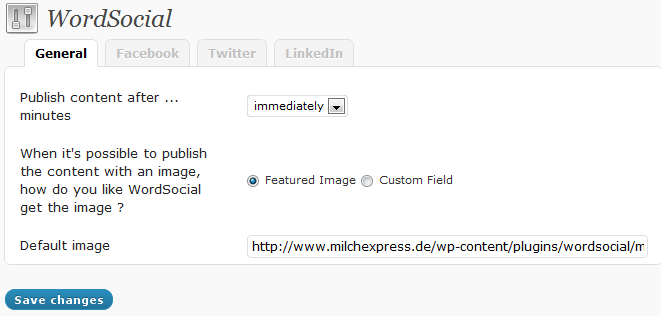
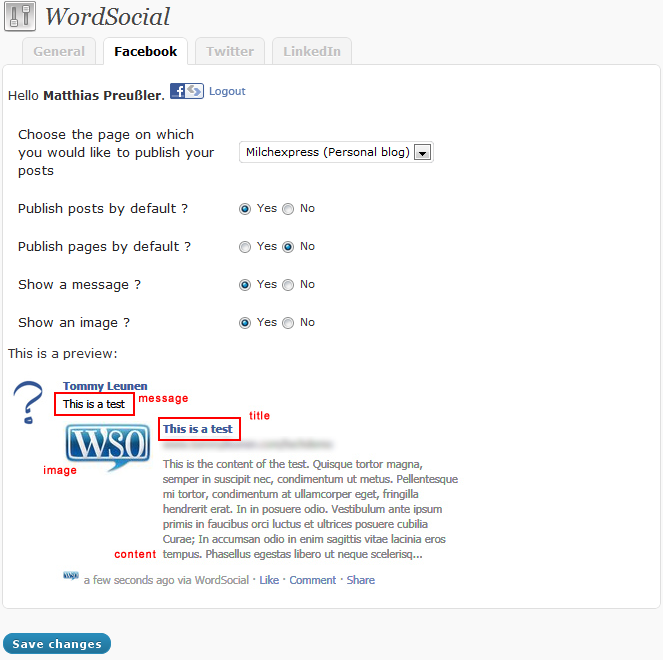
WordSocial ist hingegen sehr einfach gehalten, man hat nach dem Connect auch nur fünf Einstellungsmöglichkeiten. Aber das reicht mir. Den Twitter- und LinkedIn-Support des Plugins brauche ich nicht, für Twitter benutze ich Wp to Twitter, LinkedIn benutze ich gar nicht.

Hier ein paar Screenshots aus Wordsocial mit den Einstellungsmöglichkeiten:


Screenshot Plugin Einstellungen

Für den Twitter-Support habe ich auch zunächst einige Plugins ausprobiert. Ich bin dann beim Wp to Twitter geblieben, weil es zum einen sehr viele Möglichkeiten bietet, den abgeschickten Tweet zu formatieren, und es bietet Support für einen eigenen Shortener-Dienst. Unter spiderpc.de läuft ein YOURLS-Service, den ich anstelle von Bit.ly und co. benutze. So bleiben die Informationen über die gekürzten Links bei mir, und ich habe Einfluss darauf, wie lange welcher Link erreichbar ist. Und die Länge der Domain finde ich jetzt auch nicht problematisch.

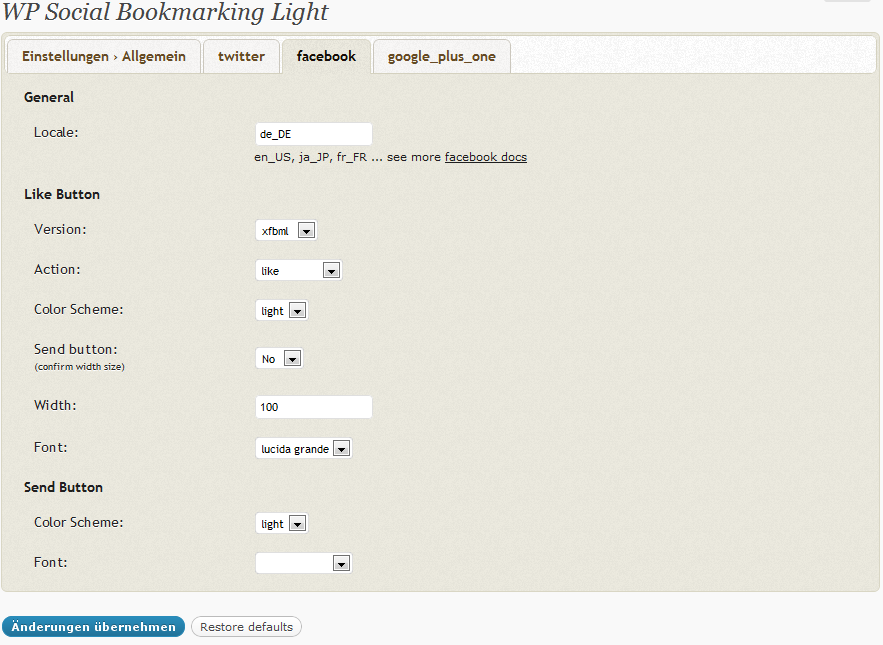
Um die Einbindung in die sozialen Netzwerke noch zu verbessern, wollte ich unter jedem Artikel Buttons zum Facebook-Mögen, zum Twittern und für +1 von Google haben. Rechts oben in der Sidebar ist zwar schon so etwas ähnliches integriert, aber ich wollte One-Click-Lösungen. Auch dafür habe ich ein einfaches Plugin gefunden, WP Social Bookmarking Light (Achtung: Japanisch). Man zieht einfach die verschiedenen Netzwerke, die man unterstützen möchte, in die linke Spalte, und schon tauchen oben die Reiter mit den Einstellungsmöglichkeiten auf. Alles simpel und schnell eingerichtet.

Auch hierzu noch ein paar Screenshots von den Optionen:


Und so sieht das dann unter den Artikeln aus:

Ich würde euch ja gerne noch mehr Bilder der Plugins in Aktion zeigen, aber da gibt es ja nicht viel zu sehen. Folgt mir auf Twitter oder besucht die Milchexpress-Seite bei Facebook, dann werdet ihr schon sehen, was diese Plugins können.

Und da dies der erste Artikel ist, der auf Facebook erscheint, hier ein fröhliches „Hallo Facebook“ :-).

Videos der Woche I

Ich sitze sehr viel am Rechner, und mein Hauptwerkzeug ist dabei mein Browser. Hauptsächlich benutze ich den Firefox, habe aber auch Opera und Chrome installiert. Über meinen Firefox habe ich ja schon ein wenig geschrieben. Nun soll es aber nicht um die anderen beiden Browser gehen, sondern um dass, was mir immer wieder auf meinem Weg durchs Web vor die Nase springt. Und wer den Titel gelesen hat, wird wissen, was ich meine.

Da das hier der erste Artikel dieser Art ist, kommen auch noch ein paar ältere Videos dazu, denn ich mußte meinen Feed-Reader gerade migrieren. Bloglines hatte aus unerklärlichen Grünen einfach mal alle meine Abos gelöscht. Ich war erst vor einigen Wochen von TTRSS zu Bloglines gewechselt, weil mir TTRSS einfach zu langsam wurde. Zum Glück habe ich noch eine Fallback-Version im Google Reader, wo ich fast alles, was ich zuletzt aboniert hatte, auch drin habe. Nur waren da auch sehr viele Artikel drin, die ich schon gelesen hatte. Und dabei sind mir einige Videos in die Hände gefallen, die ich echt klasse fand.

Also hier, einfach so hintereinander weg, ohne bewußte Reihenfolge:

Fucking Jedi:

Smartphonerennen:

Achtung: Verkehrserziehung auf die traurige Art:

Michael Bolton torpediert Rap-Video/Song:

So können nur Männer Klavier spielen ^^:

J.B.O. – Verteidiger des Blödsinns:

Alle Popsongs bestehen aus vier Akkorden!

Ich bin kein Biertrinker, aber diese VBlog-Reihe ist cool:

Gefunden habe ich die ganzen Videos in meinem Feedreader. Quer Beet durch alle abonierten Blogs. Ein paar davon stehen in meiner Blogroll auf der rechten Seite. Besucht die mal, die liefern echt guten Content.

Wer übrigens der Meinung ist, ich hätte ganz bestimmt, auf jeden Fall was vergessen; unten ist das Kommentarfeld. Einfach rein mit dem Video. Oder schickt mir eine Mail. Dann kann ich es vielleicht nächste Woche mit aufnehmen.

Und gerade eben, wo ich noch 2-3 Links einfügen will, stelle ich fest, dass Bloglines alle Daten wieder hat. So kann ich Google erneut „ciao“ sagen und wieder Bloglines benutzen.

Instant Messenger und passende Programme

Zunächst ein paar Worte vorweg. Ich habe länger nichts mehr von mir hören lassen, gab auch eigentlich nichts, worüber es sich zu bloggen gelohnt hätte. Vor ein paar Wochen hatte ich diesen Artikel über Instant Messenger angefangen, weil es mir immer schonmal unter den Nägeln brannte, darüber ausführlich zu schreiben. Nun habe ich ihn über die Ostertage zuende bringen können. Also bitte, hier ist er :-).

Zunächst kommen hier übrigens die einzelnen Netzwerke, und dann die Programme, mit denen auf diese zugegriffen werden kann. Ich hoffe, es hilft vielleicht noch dem einen oder anderen, der bisher nur ICQ oder MSN kannte, und der sich keine Gedanken um das Drum und Dran gemacht hat. Und ganz vielleicht finden erfahrene Nutzer auch noch was interessantes in dem Artikel.

ICQ:

  • Hintergrundinformationen: Der wohl bekannteste und auch meist genutzte Dienst ist ICQ, der das OSCAR-Protokoll nutzt und somit kompatible zum AIM (AOL Instant Messenger) ist. Entwickelt wurde ICQ durch das israelische Unternehmen Mirabilis 1996, das schon 1998 von AOL gekauft wurde. Im April 2010 wurde ICQ an die Mail.ru-Group verkauft, einem Investment-Unternehmen aus Russland.
  • Benutzeridentifizierung: Ein Benutzer im ICQ-System wird durch eine UIN eindeutig identifiziert, eine min. fünfstellige Nummer.
  • Vorteile: Eine riesige, weltweite Nutzergemeinde; mehr als 470 Millionen registrierte Nutzer.
  • Nachteile: Sehr viel Spam, früher über einfache Nachrichten, heute über Kontaktanfragen. Auch die angegebene Anzahl an registrierten Nutzern ist Augenwischerei. Man hat keine Möglichkeit, seinen Account zu löschen, auch kann jeder prinzipiell so viele Account anlegen, wie er möchte. Außerdem ist es nicht möglich, mit Benutzern anderer Systeme außer AIM zu kommunizieren.
  • Zugehörige Software: Aktuell ist die Version 7.4. Sie verbindet sich neben ICQ noch mit Twitter und Facebook. Daneben gibt es noch ICQ2Go, einem offiziellen Java-Applet mit deutlich geringerem Funktionsumfang.
  • Zusätzliche Funktionen: IP-Telefonie, Video-Chat, Multi-User-Chats, Datenübertragung, verschiedene Spiele, SMS.
  • Kritikpunkte: Der Datenschutz ist bei ICQ nicht eindeutig. Zum einen wird darauf verwiesen, dass das Eigentumsrecht an allem gesendeten Material durch das Senden aufgegeben wird und ICQ Inc. berechtigt ist, nach eigenem Ermessen alles gesammelte Material zu benutzen, so wie es ihnen beliebt. An einem anderen Punkt steht aber, dass Informationen nicht an Dritte weitergegeben werden, außer sie werden in einem öffentlichen Raum veröffentlicht. Es ist also nicht klar, wie es um den Inhalt von IM-Nachrichten bestellt ist.

Mehr zu ICQ in den Wikipediaartikeln ICQ und OSCAR.

Windows Live Messenger:

  • Hintergrundinformationen: Der Windows Live Messenger (WLM) ist Nachfolger des MSN Messengers, einem IM-System von Microsoft.
  • Benutzeridentifikation: Ein Benutzer wird über seine Windows Live ID (früher .NET Passport) identifiziert, die auch Zugang zu vielen Diensten bietet, u.a. Hotmail.
  • Vorteile: Durch die Windows Live ID als Singe Sign-On-System hat man mit einer Zugangs-ID Zugriff über 100 verschiedene Dienste. Außerdem ist eine Kommunikation mit Benutzern des Yahoo-Messenger (Y!M) direkt möglich. Mehr als 300 Millionen Nutzer weltweit plus 4,65 Millionen europäische Nutzer des Y!M (eine weltweite Statistik zum Y!M habe ich nicht gefunden).
  • Nachteile: Alternative Clients werden momentan nur geduldet. Ob das in Zukunft so bleibt ist ungewiss. Und auch die geduldeten Clients müssen von Microsoft lizenziert sein, sonst widerspricht die Nutzung dem Endbenutzer-Linzenzvertrag. Außerdem ist die Nutzergruppe geschlossen, Kommunikation außer mit Benutzern des Yahoo-Messenger ist nicht möglich.
  • Zugehörige Software: Es werden verschiedene Versionen offiziell angeboten, für Mobiltelefone, Mac, Win XP und die Hauptversion für Win Vista und Win 7. Auch gibt es einen Webmessenger, der das Chatten ohne Installation eines Clients erlaubt und mit jedem Browser aufgerufen werden kann.
  • Zusätzliche Funktionen: IP-Telefonie, Video-Chat, Multi-User-Chats, Datenübertragung, Spiele.
  • Kritikpunkte: Wie auch bei ICQ behält sich Microsoft das Recht vor, alle Nachrichten mitzulesen. In den MSN-Servern sind Linkzensurfilter eingebaut, die Links zu potenziell gefährlichen Seiten automatisch blockieren. Welche Maßstäbe Microsoft dabei ansetzt, ist nicht bekannt.

Mehr zum WLM in den Wikipediaartikeln WLM und Windows Live ID.

Yahoo Messenger:

  • Hintergrundinformationen: Y!M ist das IM.Protokoll und das zugehörige Programm von Yahoo, dass mit einem Yahoo-Zugang genutzt werden kann.
  • Benutzeridentifikation: Die Yahoo-E-Mail-Adresse dient als ID.
  • Vorteile: Durch die Kooperation mit Microsoft ist die Kommunikation mit über 300 Millionen WLM-Nutzern möglich. Wer eine Yahoo-E-Mail-Adresse hat, braucht sich nicht bei einem weiteren Dienst für IM zu registrieren.
  • Nachteile: Die Nutzergruppe selbst ist relativ überschaubar, 4,65 Millionen europäische Nutzer. Auch ist nur eine Kooperation mit Microsoft und dem WLM umgesetzt, mit anderen Systemen ist der Y!M inkompatibel.
  • Zugehörige Software: Es gibt neben dem Windows-Client in Version 10 noch weitere Versionen für iPhone, Android und Blackberry sowie Webversionen für PC– und Mobil-Browser.
  • Zusätzliche Funktionen: Videochat, IP-Telefonie, Multi-User-Chats, Datenübertragung, Newsscreen mit Aktivitäten von Freunden auf Yahoo!, Flickr, Twitter und anderen Seiten.
  • Kritikpunkte: Auch Yahoo behält sich vor, die in geschlossenen Bereichen (was Chats mit Freunden i.d.R. sind) veröffentlichten Informationen ohne Rückfrage zu benutzen.

Mehr zum Y!M im Wikipediaartiekl.

XMPP:

  • Hintergrundinformationen: XMPP wurde 1998 und 99 von Jeremie Miller entwickelt und unter dem Namen Jabber veröffentlich. Er wollte damit ein Echtzeit-XML-Streaming-Protokoll erschaffen. 2004 wurde es von der IETF mit einigen Änderungen als offizieller Standard unter dem Namen XMPP veröffentlicht. Seit dem ist die XSF (XMPP Standards Foundation) für die Weiterentwicklung und aufbauende Protokolle zuständig. Die Dokumentation ist öffentlich und kann von jedem aktiv weiter entwickelt und kostenlos genutzt werden.
  • Benutzeridentifikation: Die JIDs (Jabber Identifier) sind aufgebaut wie E-Mail-Adressen, also z.B. “alice@example.com/home”. Der Teil hinter dem @ gibt den Server an, auf dem der Nutzer (hier “alice”) registriert ist, hinter dem “/” steht die Ressource.
    Viele Nutzer haben schon eine JID, denn einige Unternehmen bieten neben ihrem Kerngeschäft auch Messenger-Programme an. So beispielsweise die Unternehmen von United Internet (1&1, gmx, web.de), mit deren Zugängen man auch XMPP nutzen kann.
  • Vorteile: Es ist möglich, sich mit einer JID mehrmals einzuloggen. Über den Ressourceneintrag bei der Verbindung werden die verschiedenen Logins getrennt. Jeder Ressource kann dabei eine Priorität zugeordnet werden. Dadurch kommen Nachrichten automatisch bei der Ressource mit der höchsten Priorität an. Hat man z.B. zwei Ressourcen “office” und “home” mit den Prioritäten 2 und 1, so kommen so lange alle Nachrichten bei “home” an, so lange “office” offline ist. Sobald sich “office” anmeldet, werden die Nachrichten an diese Ressource geschickt, auch wenn “home” noch online ist.
    Weiterhin können alle XMPP-Nutzer miteinander kommunizieren, unabhängig vom benutzten Anbieter. Es gibt nur wenige Anbieter, die dieses unterbinden, vorneweg Facebook und die VZ-Netzwerke.
    Kommunikation mit anderen Netzwerken wie ICQ, WLM, Y!M usw. wird über Transports realisiert. Dazu muss zum einen der gewählte XMPP-Anbieter diese Transports unterstützen, und der Nutzer muss für alle Transports, die er nutzen möchte, auch die passenden Benutzerkennungen haben. Ein Transport nach ICQ funktioniert also nur, wenn man eine ICQ-Nummer hat.
  • Nachteile: Durch die offene Struktur ist lediglich sichergestellt, dass zwischen allen XMPP-Nutzern die Text-Kommunikation funktioniert. Alles andere hängt von den unterstützten Funktionen der Anbieter und der Clientprogramme ab.
    Zwar haben viele Nutzer schon eine JID, aber sie wissen es nicht. Und da die Nutzergemeinden von ICQ und MSN so riesig ist, wechselt kaum einer zu XMPP oder zieht es als Alternative in Betracht (“Meine Freunde sind alle bei ICQ, was soll ich da mit was anderem?”).
  • Zugehörige Software: Es gibt keine Software, die direkt zum XMPP-Standard gehört, da es auch keinen Anbieter gibt, dem das Protokoll gehört. Es gibt aber eine Menge von Programmen für alle Betriebssysteme, die sich im Umfang der unterstützten Funktionen sehr unterscheiden. Wikipedia enthält eine Liste von Programmen, die nur XMPP unterstützen.
  • Kritik: Sucht man nach Kritik in Verbindung mit XMPP findet sich nichts. Wenn überhaupt wird Kritik an einzelnen Anbietern geübt, wie z.B. zur restriktiven Politik Facebooks gegenüber anderen XMPP-Anbietern oder Datenschutzbedenken bei Facebook und Google (googletalk). Aber durch die offene Struktur kann man schnell zu einem anderen Anbieter wechseln, ohne den Kontakt zu seinen “Buddies” zu verlieren.
  • Zusätziche Funktionen: Einige Funktionen neben Kurzmitteilungen, die von manchen Anbietern unterstützt werden sind: Chat, Gruppenchat, Dateiversand, Statusanzeige, Datenverschlüsselung, diverse Transporte, RSS-Feeds empfangen und verwalten, E-Mail-Empfangbenachrichtung, E-Mails empfangen und versenden, SMS u.v.m.

Mehr zu XMPP im Wikipediaartikel, auf Yet another Jabber FAQ, bei den Ubuntuusern und deshalbfrei.org. Eine Liste von Anbietern gibt es bei jabberes.org.


Programme:

Nachdem ich nun ein paar Protokolle mit den dazugehörigen Clientprogrammen vorgestellt habe, möchte ich noch einige weitere Programme auflisten und kurz beschrieben, dabei wird mein Hauptaugenmerk auf Multi-Protokoll-Clients (MPC) liegen.

Digsby:

Digsby ist ein MPC, der unter anderem ICQ, WLM, Y!M und XMPP sowie Facebook, MySpace, Twitter und E-Mail-Abfrage unterstützt. Alle Accountdaten werden auf den Servern des Herstellers gespeichert und der Login in die Software geschieht mit einem eigenen Benutzernamen + Passwort. Bei der Installation werden mehrere Programme und Toolbars zur Mitinstallation angeboten, die beim schnellen durchklicken der Installation direkt mit auf der Platte landen. Eine genauer Blick auf die ganzen Optionen bei der Installation ist also wichtig. Auch gibt es in den Einstellungen eine Option, die es Digsby erlaubt, zusätzliche Rechenzeit auf dem eigenen PC zu verwenden, die nicht vom Programm für seine normalen Aufgaben benötigt wird. Standardmäßig ist diese Option aktiv. Digsby gibt es bisher nur für Windows, Linux und Apple sollen demnächst kommen.

Miranda IM:

Miranda IM ist quasi eine Hülle, die durch eine riesige Auswahl an Plugins an die eigenen Bedürfnisse angepasst werden kann. Es gibt für quasi alle IM-Protokolle die passenden Plugins, das Aussehen kann in jede erdenkliche Richtung entwickelt werden. Es gibt eine Reihe von vorgefertigten Paketen, die sich in Aussehen und integrierten Plugins unterscheiden. Miranda IM benötigt einige Einarbeitungszeit, bis es so aussieht und das tut, was man gerne hätte.
Es gibt drei Versionen, stable, beta und alpha. Die Software ist für Windows programmiert, es gibt keine Portierung auf andere Systeme. Doch die Entwickler bezeichnen die Standardinstallation unter Wine als nutzbar.


Pidgin:

Ähnlich wie Miranda IM ist Pidgin über viele Plugins erweiter- und individualisierbar. Es kommt aber aus einer anderen Richtung, wurde zunächst für Unix-ähnliche Systeme wie Linux und BSD entwickelt und erst später z.B. auf Windows portiert. Den Kern von Pidgin bildet die Bibliothek libpurple, die auch von einigen anderen Programmen benutzt wird wie z.B. Adium für Mac OS X.

QIP:

QIP ist eine Freeware, die als Alternative zu ICQ und AIM begann. Ziel war ist und ist es, ohne Werbung und überladenem Aussehen daher zukommen. Momentan gibt es drei Entwicklungsstränge, QIP 2005 und die Ablösung 2010 sowie Infium. 2005 unterstützt ausschließlich ICQ, keine Plugins. Infium unterstützt neben ICQ auch IRC und XMPP, Plugins, verschlüsselte History und einiges mehr. 2010 baut auf Infium auf, hat aber ein paar Einschränkungen, die 2005-Usern den Umstieg erleichtern sollen. 2010 soll sich langsam an Infium angleichen. Für Infium und 2010 benötigt man einen @qip.ru-Account.

Trillian:

Der nach der Romanfigur Tircia McMillan (Trillian) aus Per Anhalter durch die Galaxis von Douglas Adams benannte MPC bietet ähnlich wie Digsby das Speichern aller Logindaten unter einem Benutzernamen und zentral auf den Servern des Herstellers Cerulean Studios. Das Programm lässt sich über Plugins und Skins erweitern und den eigenen Vorstellungen anpassen. Finanziert wird das Programm über Werbung und durch eine Pro-Version, die von Cerulean angeboten wird. Außerdem findet sich unter trillian.im ein Webmessenger, mit dem man ohne Installation chatten kann.

Eine gute Übersicht über MPC findet man im Wikipediaartikel, der die Programme anhand von einigen Merkmalen wie Funktionsumfang, unterstützte Protokolle, Betriebssysteme gegenüberstellt.

Skype:

Als letztes möchte ich noch auf Skype eingehen. Die große Stärke von Skype ist die Sprachkommunikation. Sie ist kostenlos zwischen Skypebenutzern und günstig in Fest- und Mobilnetz. Daneben erlaubt es Textkommunikation sowie Dateiübertragung. Die Übertragung der Daten erfolgt dabei komplett verschlüsselt. Das und der Fakt, dass das Protokoll unter Verschluss gehalten wird, verhindern, dass es alternative Clients gibt, die auf das Skypenetzwerk zugreifen können. Lediglich über eine Schnittstelle können andere Programme auf das laufende Skype zugreifen und dessen Funktionen benutzen. Mit Skype kann man sich nicht zu anderen Netzwerken verbinden.


Zum Abschluss noch ein paar Bemerkungen:

  • Wahrscheinlich ist euch aufgefallen, dass ich eine klare Präferenz für XMPP/Jabber und freier Software habe. Bitte seht mir das nach. Es ist einfach so, dass man über Dinge, die einem eher zusagen, besser schreiben kann.
  • Außerdem habe ich versucht, etwas mehr Bilder/Grafiken zu finden, um die wall of text ein weing zu durchbrechen, aber nach meiner Suche habe ich keine schönen Sachen gefunden, die nicht unter einer restriktiven Lizenz stehen. Deshalb gibt es nur die drei Grafiken. Alle drei sind aus der Wikimedia. Der Smilie am Anfang ist gemeinfrei, die Jabber-Grafik ist von der Jabber Software Foundation und der Pidgin-Schriftzug mit Taube ist von Joel Yoder. Die genauen Lizenzen finden sich beim Klick auf die beiden Grafiken.
  • Ich habe bewusst einige Dienste und Programme weggelassen, weil diese entweder zu klein sind mit einem zu begrenzten Nutzerkreis (z.B. Gadu-Gadu, dass quasi nur in Polen genutzt wird), oder für nichtzahlende Kunden zu große Einschränkungen machen (AIM, kein Zugriff auf sehr viele öffentliche Chaträume etc.).

Mein Firefox

Gestern ist ja Firefox 4 erschienen, heute möchte ich vorstellen, wie meiner aussieht. Neben Erweiterungen geht es auch um das Design und ein paar Tweaks der about:config.

Zunächst zu vier Punkten, die ich in der about:config geändert habe. Falls sich jemand fragt, was das ist, einfach mal in die Adresszeile eingeben, dann sieht man es ziemlich deutlich.

  1. Ich habe das Vorausladen von Daten dem Browser verboten. Dazu habe ich den Key „network.prefetch-next“ auf „false“ gesetzt. Mein Browser muss nicht jeden Link, den er auf einer Seite findet, schonmal abklappern und dem dahinter liegenden Server mitteilen, dass ich gerade unterwegs bin. Das Surfen geht mir auch so schnell genug.
  2. „extensions.checkCompatibility.4.0“ = „false“. Damit wird dem Browser gesagt, dass er auch inkompatible Erweiterungen zulassen soll. Manche Erweiterungen sind für ältere Firefoxversionen geschrieben worden, funktionieren aber immer noch zumindest teilweise.
  3. Ich bemühe mich gerade, ecosia.org als Standardsuchmaschine mir anzugewöhnen. Ist gar nicht so einfach, wenn man sich an google.de gewöhnt hat. Da ich das Suchfeld nicht benutze, sondern über die Adresszeile suche, soll dort dann auch ecosia.org geladen werden. Standard ist google.de. „keyword.url“ = „http://ecosia.org/search?q=“ löst dieses Problem. Natürlich geht das auch mit jeder anderen Suchmaschine. Einfach die bevorzugte Suchmaschine aufrufen, nach irgendwas suchen, und dann in die Adresszeile schauen. Dort dann alles vor dem Suchbegriff kopieren und bei „keyword.url“ eintragen.
    Bei duckduckgo.com sieht die Suche nach „help“ z.B. so aus: „http://duckduckgo.com/?q=help“
  4. Als viertes noch ein kleiner Tipp, die gerne das Suchfeld nutzen, sich aber daran stören, dass die Suche immer im aktuellen Tab und nicht in einem neuen geöffnet wird: Den Key „browser.search.openintab“ auf „true“ setzen, schon wird jede über das Suchfeld ausgeführte Suche in einem neuen Tab geöffnet.

Nun aber die Erweiterungen:

Im Gegensatz zu früher habe ich davon eine ganze Menge installiert, alles kleine Helfer, die mir den Firefox so machen, wie er mir gefällt.

  1. Adblock Plus und Element Hiding Helper für Adblock Plus: Ich bin genervt von Werbung, von blickenden Bannern, von Overlay-Gedöns usw. Wenn Werbung dezent sich in das Design einer Seite einreiht, habe ich damit kein Problem, dann schalte ich auch für einzelne Seiten den Werbeblocker aus. Aber die Standardeinstellung ist, dass alles geblockt wird.
  2. Barlesque: Wie haben sich das die Macher von Firefox eigentlich gedacht? Das frage ich mich nun schon seit einiger Zeit, denn ich habe vorher ja auch die Betas und RCs genutzt. Greasemonkey z.B. nistet sich in der Addon-Bar ein, lässt sich von dort auch nicht in den Bereich neben der Adresszeile verschieben. Und so gibt es einige Erweiterungen, die man manchmal braucht, wofür man aber keine ganze Addon-Bar braucht. Das diese weggefallen ist, finde ich ja im Prinzip ganz gut. Barlesque setzt jetzt genau da an. Es verkleinert die Addon-Bar genau auf die Länge, die alle Symbole von verschiedenen Addons darin brauchen und dockt sie rechts oder links unten an. Über einen kleinen Schalter kann man sie ganz einfach aus- oder einblenden.
  3. BetterPrivacy: Die Erweiterung sammelt die Speicherorte der sogenannten Super-Cookies, die z.B. durch Flash-Elemente gesetzt werden und die sich der Browser-Kontrolle entziehen. Diese werden durch BetterPrivacy gelöscht, wenn man es denn will.
  4. Cookie Monster: Die Erweiterung arbeitet ähnlich wie NoScript. In der Default-Arbeitsweise werden alle Cookies akzeptiert, aber bei jeder neuen Sitzung gelöscht. Dieses lässt sich aber für jede Seite individuell umstellen, sodass Cookies von manchen immer abgelehnt oder dauerhaft gespeichert werden.
  5. DownThemAll!: Eine Erweiterung für den Downloadmanager. Man kann Downloads in eine Liste einreihen, die man dann zu einem späteren Zeitpunkt nacheinander durchführt, man kann „one-click-downloads“ durchführen, wo alles, was man herunter laden möchte, im gleichen Ordner landet uvm.
  6. FireGestures: Mit FireGestures kann man verschiedene Funktionen des Browsers über Gesten steuern. Bei gedrückter rechter Maustaste ein Schlenker nach links ruft die „Eine Seite zurück“-Funktion auf, ein Schlenker nach rechts „Eine Seite vor“ etc. pp.
  7. Ghostery: Statt NoScript setzte ich mittlerweile Ghostery ein. Es macht nämlich ziemlich genau das, wass ich möchte: Es blockiert die ganzen Analyse-Scripte (Piwik ist auf meiner whitelist), lässt aber nützliche Scripte wie Videos etc. zu.
  8. Greasemonkey: Hatte ich schon erwährt. Ich benutze nicht viele Skripte, aber z.B. YousableTubeFix finde ich sehr praktisch für die Nutzung von Youtube.
  9. InstantFox: IF erweitert die Funktionalität der Adresszeile. Tippt man zunächst ein „g“ plus Leerzeichen und dann ein Suchwort, wird die Googlesuche angeworfen und nach dem Wort gesucht. Weite vorgegebene Suchen sind Google Images („i“), Google Maps („m“), eBay („e“), Amazon („a“) usw. Leider kann man die Suchmaschinenliste und die zugehörigen Kürzel verändern, sodass ich die Funktion doch eher selten nutze. Ich hoffe aber, dass sich das noch ändern wird, und so lange warte ich auf Updates.
  10. Optimize Google: Ich benutze für meine RSS-Feeds den Google-Reader, ich benutze nebenher Googlemail, dazu die Kontakt-Datenbank und den Kalender. Die letzten drei Dienste zwar hauptsächlich aus Thunderbird heraus, aber manchmal schaue ich auch in die Weboberflächen. Und genau für diese Fälle ist Optimize Google. Damit behalte ich im Auge, was ich an Google sende und kann viele Dinge der Google-Dienste beeinflussen.
  11. ReloadEvery: Wenn ich Veränderungen auf einer Seite erwarte, und ich diese direkt sehen möchte, dann benutze ich dafür ReloadEvery. Neben festen Intervallen kann man auch selber ein Intervall definineren, in dem eine beliebige Seite immer neu geladen werden kann. Früher gab es dazu ein Menü am „Neuladen“-Button, heute geht das nur noch über das Kontextmenü.
  12. Roomy Bookmarks Toolbar: Ich habe mehrere Ordner und dreissig einzelne Lesezeichen in meiner Lesezeichen-Symbolleiste. Selbst wenn ich die Namen möglichst kurz halte, passen sie nicht komplett auf die Leiste, sodass rechts der schöne Doppelpfeil erscheint. Über RBT werden die Namen ausgeblendet, und werden erst gezeigt, wenn man mit der Maus über ein Lesezeichen fährt. An der Stelle schiebt sich dann die Liste etwas auseinander, je nachdem, wie lang der Lesezeichenname ist.
  13. Secure Login: Ich habe schon einiges ausprobiert mit meinen Passwörter, momentan nutze ich die Firefox-interne Speichermöglichkeit. Über Secure Login kann ich genau sehen, wo beim Klick auf den goldenen Schlüssel die Logindaten eingetragen werden. Versteckte Loginfelder, wie sie z.B. bei Myspace eine zeitlang zum Abfangen von Logindaten benutzt wurden, sind damit umgangen. Außerdem erinnert die Benutzung dieses Schlüssels sehr an Operas „Wand“.

So, das waren meine Erweiterungen. Zuletzt noch was zum Design. Obwohl ich das Standardaussehen ziemlich schick finde, bin ich durch Horst auf Seven aufmerksam geworden. Der Menübutton oben links ist schmaler und blau, mit einem weißen Firefoxlogo, die Tabs sind etwas schmaler und die im Hintergrund liegenden Tabs sind deutlich transparenter. Setzt man die Tabs nach unten, werden auch die Adress und die Lesezeichen-Symbolleiste transparent. Je nach Desktophintergrund oder Programmen, die im Hintergrund liegen, sieht das mehr oder weniger gut aus. Aber wer packt schon eine Tabs nach unten ;-).

Und zum Abschluss gibt es noch einen Screenshot von meinem Browser:

Mein Firefox

Die Bilder oben, also das Firefoxlogo und die Werkzeugkiste sind von https://addons.mozilla.org/de/firefox/?browse=featured. Alle Rechte gehören den Machern dieser Seite, also der Mozilla, die deren Inhalt unter der CC Attribution Share-Alike License v3.0 veröffentlich haben.

Firefox 4.0

Heute ist sie erschienen, nachdem sie schon gestern über Umwege herunter gelanden werden konnte: die vierte Version des Mozilla Firefox.

Auf der Seite http://www.mozilla.com/de/firefox/ kann sie auf deutsch geladen werden. Dort wird auch ein Counter angezeigt, der aber wohl nur in regelmäßigen Abständen neue Zahlen ausgibt, denn nach fünf Minuten zeigt er immer noch die gleiche Zahl an.

Also, es gilt: runterladen und vielleicht wieder einen neuen Rekord aufstellen!

Übrigens: die alte Rekordseite, die auch dabei helfen soll, Firefox zu verbreiten, www.spreadfirefox.com verweist leider noch auf Version 3.6. Dort habe ich das erste Bild her. Also nicht verwirren lassen.

Update: Einen ganz aktuellen Counter gibt es unter http://glow.mozilla.org/. Dort sieht man auch, wo auf der Welt gerade der Firefox herunter geladen wird. Während ich diese Zeilen schreibe, wurde übrigens gerade die 1 Millionen Grenze überschritten. (Danke an Cashy für den Link)

3,1415926535897932384626433832795028841971

Heute ist PiTag. Was heißt das? 1989 wurde dieser Tag als Reminiszenz an die Zahl Pi erfunden. Im San Francisco Exploratorium erfand Larry Shaw diesen Tag und feierte ihn mit allen Angestellten und Besuchern, indem sie durch einen kreisförmigen Gang liefen und Früchtekuchen (“fruit pies”) aßen.

Gefeiert wird dieser Tag übrigens jedes Jahr, immer am 14. März (3/14 in Monat/Tag-Darstellung).

Und falls euch was an der Veröffentlichungszeit auffällt: Auch diese stammt aus der Zahl Pi. Es handelt sich um die so genannte Pi-Minute, die in der am/pm-Zeitangabe zweimal vorkommt, nämlich um 1:59 am und 1:59 pm oder 13:59 bei uns.

Das Bild stammt übrigens aus Wikimedia.

Und passenderweise gibt es noch ein Video, in dem ein Musiker aus Pi ein Musikstück macht:

Wieder ein Gewinnspiel

Hier war es in den letzten Wochen etwas ruhiger, doch trotzdem soll der Blog nicht einschlafen.

Ein aktuelles Ereignis, das sicher viele interessiert, ist das Gewinnspiel von Cashy. Er betreibt seinen Blog nun seit genau sechs Jahren, da ist feiern angesagt. Doch als Geburtstagskind lässt er sich nicht beschenken, sondern hat Geschenke für die Leser organisiert. Und die haut er jetzt in einem großen Gewinnspiel raus. Schaut es euch an, nehmt teil, aber ganz wichtig, hinterlasst Cashy einen lieben Kommentar. Das ist der Stoff, der Blogger weitermachen lässt.

DefCon 18: Pwned by the owner

Mit dem Untertitel „What happens, when you steal a hackers computer“ wurde ein Video von der DefCon 18 bei Youtube veröffentlicht, das eine gute Rede von ZOZ wieder gibt. Über 21 Minuten ist es lang, aber es lohnt sich auf jeden Fall, sich das ganz anzuschauen.

Nach einer kurzen Geschichte, die nicht wirklich zum Vortrag gehört, geht es um den Besitzer eines Macs und seiner über zwei Jahre dauernden Fahndung nach seinem Rechner. Dazu nutzt er geschickt die einzelnen Programme und Dienste, die er auf seinem Rechner installiert hatte, und an denen der Dieb nichts ändern konnte. Einzige Möglichkeit für diesen wäre gewesen, die Festplatte zu säubern und das OS neu zu installieren. Hat er aber nicht gemacht. Und so wurde bei jeder Verbindung mit dem Internet die IP-Adresse bei dyndns aktualisiert, der VNC-Dienst wurde gestartet usw.

Der Besitzer zeigt, welche Informationen er über den Dieb finden konnte, indem er seine Benutzung des Rechners beobachtete und z.B. angelegte Dateien durchging.

Wer des Englischen mächtig ist, sollte sich das Video auf jeden Fall mal anschauen, denn Vortragende bringt die Geschichte echt gut rüber, mit viel Witz und Ironie.

Ein wenig Bauchschmerzen habe ich allerdings bei dem Vortrag auch, was ich hier auch nicht unerwähnt lassen möchte. ZOZ präsentiert den Menschen, den er als Dieb überführt, mit allen Daten: Name, Adresse, E-Mail, Facebook usw. Er gibt ihn der Öffentlichkeit preis und stellt ihn an den Pranger, ohne das klar wird, ob er wirklich der Dieb ist. So könnte er auch einfach den Computer auf dem Schwarzmarkt gekauft oder von einem Kumpel bekommen haben. Dann wäre der falsche betroffen. Solche (Vor-)Verurteilungen und Veröffentlichungen laufen gegen mein Gefühl für Recht und Gesetz, weil hier in gewisser Weise Selbstjustiz ausgeübt wird. Da das aber jeder für sich selbst entscheiden muss, und ich den Sachverhalt an sich echt klasse finde, habe ich das Video eingebunden.